Konfigurieren Microsoft Azure Bedingter Zugriff für Microsoft Teams Mandant

  • Freigeben Version: Zurich
  • Aktualisiert 29. Juli 2025
  • 1 Minute Lesedauer
  • Sie müssen bedingten Zugriff in konfigurieren Microsoft Azure Um den Zugriff von Anwendern auf die Produktionsanwendungen zu beschränken. Der bedingte Zugriff hilft Ihnen, Ihre Produktionsintegration nicht versehentlich mit einer anwenderdefinierten oder persönlichen Instanzintegration zu überschreiben.

    Vorbereitungen

    Erforderliche Rollen: Virtual_Agent_admin und Anwender mit Azure-Administratorzugriff.

    Prozedur

    1. Melden Sie sich bei an Microsoft Azure Portalan.
    2. Suchen Sie nach Bedingter Azure AD-Zugriff .
    3. Navigieren zu Neue Richtlinie > Neue Richtlinie erstellen Und geben Sie der Richtlinie einen Namen an.<p>
      Das neue Formular für bedingte Richtlinien fordert Sie zur Eingabe eines Namens, von Anwenderzuweisungen, Cloud-Apps oder -Aktionen, Bedingungen und Zugriffssteuerungen auf.
    4. Wählen Sie unter Anwender- oder Arbeitsauslastungsidentitäten die Option aus 0 Anwender- oder Arbeitsauslastungsidentitäten ausgewählt .
      A Wofür gilt diese Richtlinie? Popup wird angezeigt.
    5. Wählen Sie unter Einbeziehen die Option aus Alle Anwender .
      Wählen Sie im Popup alle Anwender aus, um alle registrierten Anwender einzubeziehen.
      Hinweis:
      Wenn Sie alle Anwender auswählen, werden die Anwender in die Einschränkungsrichtlinie aufgenommen.
    6. Wählen Sie unter Ausschließen die Option aus Anwender und Gruppen Um Administratoranwender auszuschließen, die Zugriff zum Überschreiben des Mandanten haben.
      Schließen Sie Anwender aus, um Zugriff zuzulassen.
    7. Wählen Sie unter Ausgeschlossene Anwender auswählen die Option aus 0 Anwender und Gruppen ausgewählt Um einen Administratoranwender auszuwählen und auszuwählen Wählen Sie Aus .
    8. Wählen Sie unter Cloud-Apps oder -Aktionen aus, welche Assets geschützt werden sollen.
      Zum Beispiel der NowBot oder der Name des ServiceNow Bot befindet sich in Azure.
    9. Wählen Sie unter Erteilen die Option aus 0 Steuerungen ausgewählt Und wählen Sie aus Zugriff blockieren .
    10. Wählen Sie im Abschnitt Richtlinie aktivieren die Option aus Ein Dient zum Aktivieren der Funktion „nur Bericht“.
    11. Wählen Sie Erstellen aus.
      Nachdem die ACL (Access Control List) konfiguriert wurde, dauert die Synchronisierung etwa 15 Minuten.

    Ergebnisse

    Nachdem die Richtlinie erstellt wurde und die Synchronisierung abgeschlossen ist, wird verhindert, dass alle Anwender außer den Administratoren den Mandanten versehentlich überschreiben.
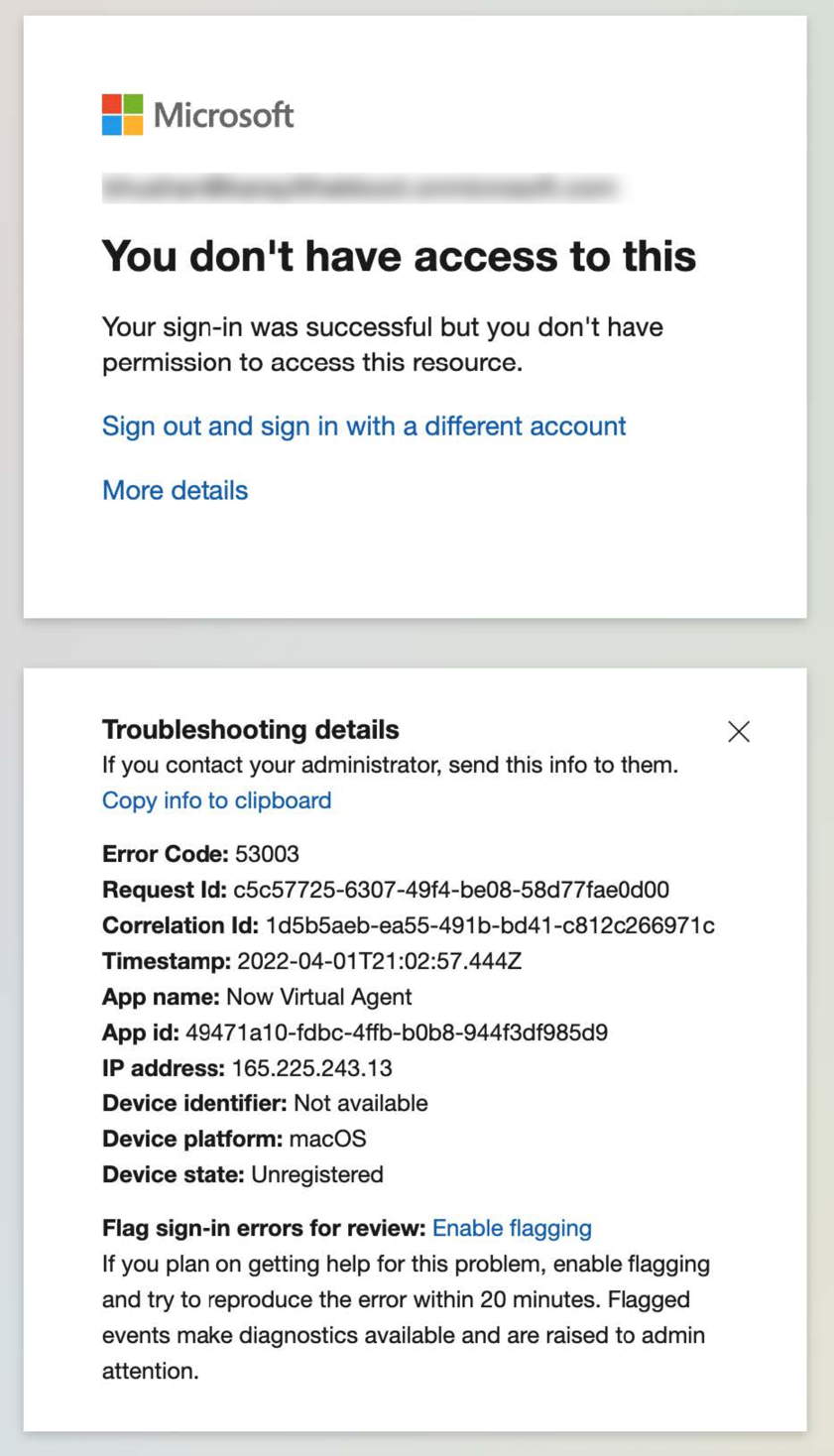
    Ergebnis der Konfiguration des bedingten Zugriffs für Microsoft Teams-Mandanten. Die Richtlinie ist für andere Anwender als Administratoren beschränkt.
    Hinweis:
    Die Einschränkung wirkt sich nicht auf die eingeschränkten Anwender aus, die verwenden dürfen Microsoft Teams Oder Now Virtual Agent.