Austrália Gestão de relacionamento com clientes de vendas
ft:clusterId
omgmt
bundleId
omgmt
workflow
Customer and Industry
Crie pedidos no Portal de negócios
Versão de lançamento: Australia
Atualizado 12 de mar. de 2026
2 min. de leitura
Procure produtos em um catálogo de produtos e crie pedidos em Gestão de pedidos.
Antes de Iniciar
Função necessária: sn_customerservice.customer
Por Que e Quando Desempenhar Esta Tarefa
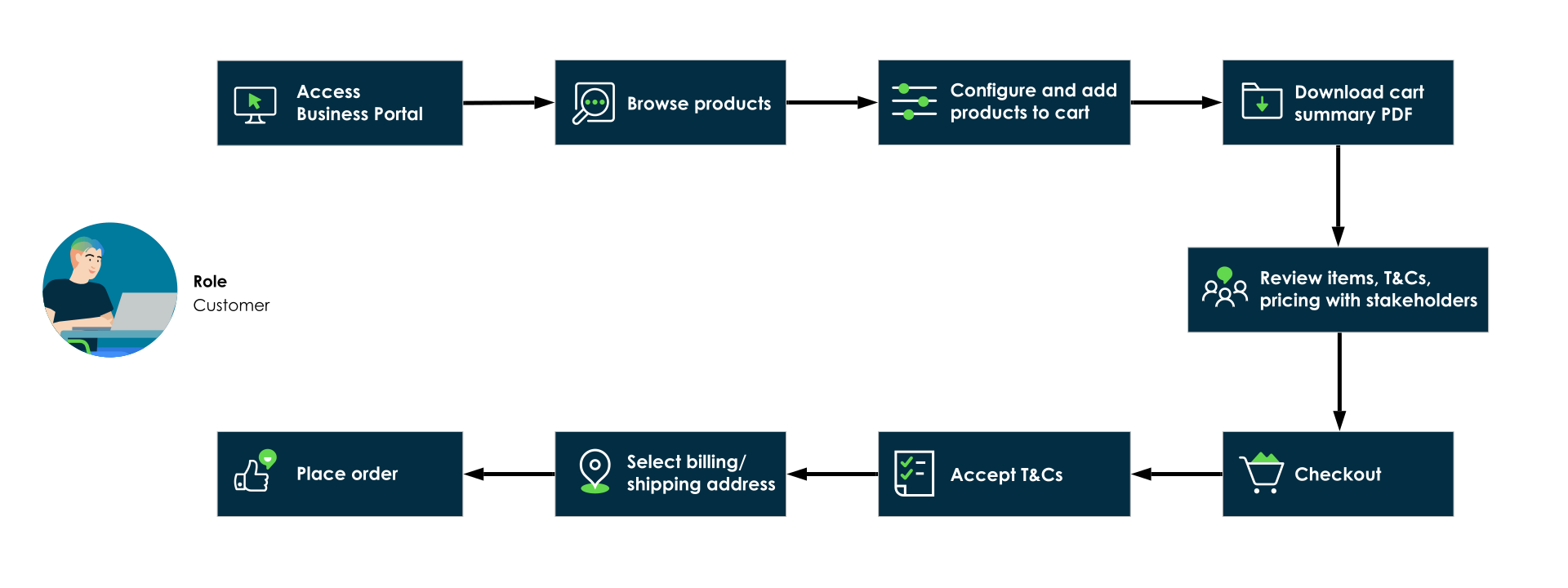
A ilustração a seguir descreve o processo para criar pedidos no Portal de negócios:Figura 1. Processo de check-out de pedido de autoatendimento
Procedimento
Faça login no Portal de negócios.
Procure o catálogo de produtos, selecione produtos e adicione-os ao carrinho.
Selecione Catálogo de produtos .
Se você for um contato de uma conta com um contrato de vendas ativo, somente os produtos listados no contrato de vendas serão exibidos.
PESQUISE os produtos no catálogo.
Se um produto que você deseja solicitar tiver configurações específicas, selecione Personalize e selecione as opções do produto.
Insira a quantidade do item que você deseja solicitar no Quantidade campo.
Selecione Adicionar para adicionar produtos ao carrinho.
Revise o conteúdo do carrinho.
Selecione o ícone Carrinho .
As informações listadas na tabela a seguir são exibidas.
Tabela 1. Meus campos do carrinho
Campo
Descrição
Número
ID exclusivo do carrinho.
Estado
Estado do carrinho.
Criado(a)
Carimbo de data/hora de criação do carrinho.
Qtd
Quantidade do produto.
Preço unitário na lista
Preço de um único item.
Preço mensal cumulativo
Custo total de um produto e seus itens secundários, se houver, ao longo de um mês.
Preço único cumulativo
Preço único do produto e de seus itens secundários, se houver.
Se você precisar modificar a quantidade ou a personalização de um produto no carrinho, selecione o ícone Editar e modifique os detalhes.
Se você quiser excluir um item, selecione o ícone Excluir .
Opcional: Adicione instruções para seu pedido no Instruções campo.
Opcional: Selecione para salvar uma cópia do seu carrinho no formato PDF Download .
O nome de arquivo padrão contém o ID do carrinho. O conteúdo e o formato do PDF são baseados no modelo de documento Modelo de demonstração do carrinho de vendas.
Check-out.
Selecione Prosseguir para o check-out .
Na página Termos e condições, marque a caixa de seleção de confirmação depois de ler os termos e condições do vendedor e selecione Continuar .
Os termos e condições são obtidos do modelo de documento padrão Termos e condições do carrinho de vendas.
Na página Detalhes de envio, revise os endereços de envio e cobrança e modifique-os, se necessário, selecionando o ícone Editar .
Nota:
O endereço especificado durante o check-out é usado somente para esse pedido. Não muda o seu endereço armazenado no sistema do vendedor.
Selecione Continuar.
Verifique os detalhes na página Revisar e selecione Enviar .
Resultado
O pedido é criado e você é redirecionado para a página de detalhes do pedido. Você pode exibir os detalhes da sua conta, valor do pedido, linhas do pedido e assim por diante.
 .
As informações listadas na tabela a seguir são exibidas.
.
As informações listadas na tabela a seguir são exibidas.e modifique os detalhes.
 .
.