Wenn Sie nicht im Büro sind, können Sie Verantwortlichkeiten für einen bestimmten Zeitraum an einen anderen aktiven Anwender delegieren.
Vorbereitungen
Erforderliche Rolle: Keine
Prozedur
-
Navigieren zu an.
-
In Delegierte Zugehörige Liste, klicken Sie auf Neu .
Wenn die zugehörige Liste „Delegierte“ nicht sichtbar ist, führen Sie einen der folgenden Schritte aus:
- Wählen Sie eine andere Ansicht aus, z. B. die ITIL- oder Standardansicht, indem Sie auswählen an.
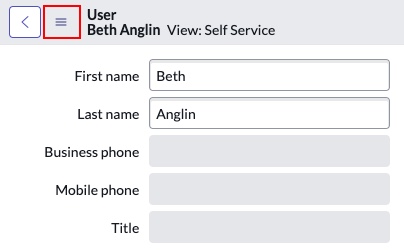
- Konfigurieren Sie das Formular, um die zugehörige Liste der Delegierten hinzuzufügen. Weitere Informationen finden Sie unter Configuring the form layout.
-
Wählen Sie einen aktiven Anwender als Delegierten aus.
-
Wählen Sie Datumswerte aus aus aus Startet Und Endet Felder zum Festlegen des Zeitraums, in dem ein Delegierter in Ihrem Namen arbeiten kann.
-
Geben Sie die Verantwortlichkeiten an, die der Delegierte übernimmt, indem Sie die folgenden Kontrollkästchen aktivieren.
Sie können Folgendes delegieren:
- Genehmigungen : Der Delegierte kann Elemente in Ihrem Namen genehmigen.
- Zuweisungen : Der Delegierte kann Ihnen zugewiesene Aufgaben anzeigen und bearbeiten.
- Alle Benachrichtigungen : Der Delegierte erhält eine Kopie der an Sie gesendeten E-Mail-Benachrichtigungen, mit Ausnahme der als Besprechungseinladung markierten.
Hinweis:
- Wenn Genehmigungen Kontrollkästchen ist aktiviert, aber Alle Benachrichtigungen Ist nicht, der Delegierte erhält keine Genehmigungen.
- Wenn Ihr Delegierter E-Mail-Benachrichtigungen erhält, werden dieselben E-Mail-Benachrichtigungen an Sie gesendet. Der Delegierte kann verwirrt sein, um E-Mails mit dem Status „Ihnen zugewiesener Incident“ anzuzeigen. Stellen Sie daher sicher, dass er weiß, dass er ein Delegierter ist.
- Besprechungseinladungen : Der Delegierte erhält eine Kopie der E-Mail-Benachrichtigungen vom Typ „Besprechungseinladung“.