Konfigurieren Sie Aktivitätsgruppen für die Ansicht „Kundenaktivität“

  • Freigeben Version: Yokohama
  • Aktualisiert 30. Januar 2025
  • 1 Minute Lesedauer
  • Erstellen Sie eine Aktivitätsgruppe, und fügen Sie der Aktivitätsgruppe dann Aktivitätstypen hinzu.

    Vorbereitungen

    Erforderliche Rolle: Administrator

    Warum und wann dieser Vorgang ausgeführt wird

    Eine Aktivitätsgruppe ist eine logische Gruppierung von Aktivitätstypen. Eine Aktivitätsgruppe wird im Aktivitäts-Feed basierend auf dem ausgewählten Aspekt angezeigt.

    Aktivitätsgruppen werden in der Ansicht „Kundenaktivität“ im Mitarbeiterbereich angezeigt.
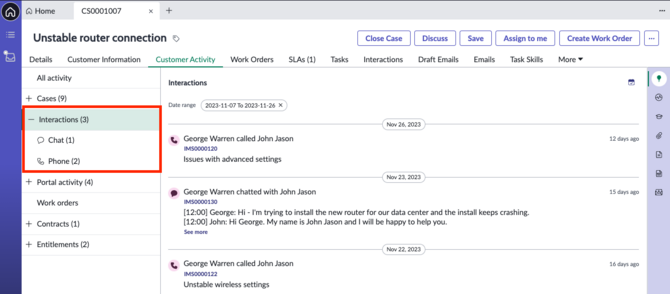
    Aktivitätsgruppen-Ansicht im Mitarbeiterbereich, in der Chat und Telefon als Aktivitätsgruppentypen angezeigt werden.

    Weitere Informationen zum Konfigurieren von Aktivitätsgruppen finden Sie im folgenden Video-Tutorial.

    Prozedur

    1. Navigieren zu Alle > Kundenzentrale > Feedkonfiguration > Aktivitätsgruppenan.
    2. Wählen Sie Neu.
    3. Füllen Sie die Felder nach Bedarf aus.
      Tabelle : 1. Neue Beschreibung des Felds „Aktivitätsgruppen“
      Feld Beschreibung
      Name Wählen Sie einen Namen für die Aktivitätsgruppe.
      Tabellenname Wählen Sie die Tabelle aus, die das Objekt speichert, für das die Aktivitäten in dieser Gruppe ausgeführt werden.

      Normalerweise ist dies mit der im Aktivitätstyp ausgewählten Aktivitätsquelle identisch.

    4. Sobald Sie eine Aktivitätsgruppe erstellt haben, wählen Sie sie in der Liste „Aktivitätsgruppe“ aus, und fügen Sie der Gruppe die Aktivitätstypen hinzu.
    5. Wählen Sie in der zugehörigen Liste Aktivitätstypen die Option aus Neu .
    6. Füllen Sie die Felder nach Bedarf aus.
      Tabelle : 2. Beschreibung des Felds „neue Aktivitätstypen“
      Feld Beschreibung
      Aktivitätstyp Wählen Sie den Aktivitätstyp aus, den Sie der Aktivitätsgruppe hinzufügen möchten.
      Aktivitätsgruppenfeld Wählen Sie das Feld aus der Tabelle „Aktivitätsquelle“ aus, das das Objekt in der der Aktivitätsgruppe zugeordneten Tabelle identifiziert.
    7. Wählen Sie Absenden.